グループワークを作成する(先生向け)
グループワーク機能を使うと、班の数だけホワイトボードを一括で作成し、QRコード1枚を教室に提示するだけで、生徒が自分の班を自分で選んで参加できるようになります。メールアドレスを事前に集めて班ごとに個別共有する手間がかかりません。
グループワークを作成する
-
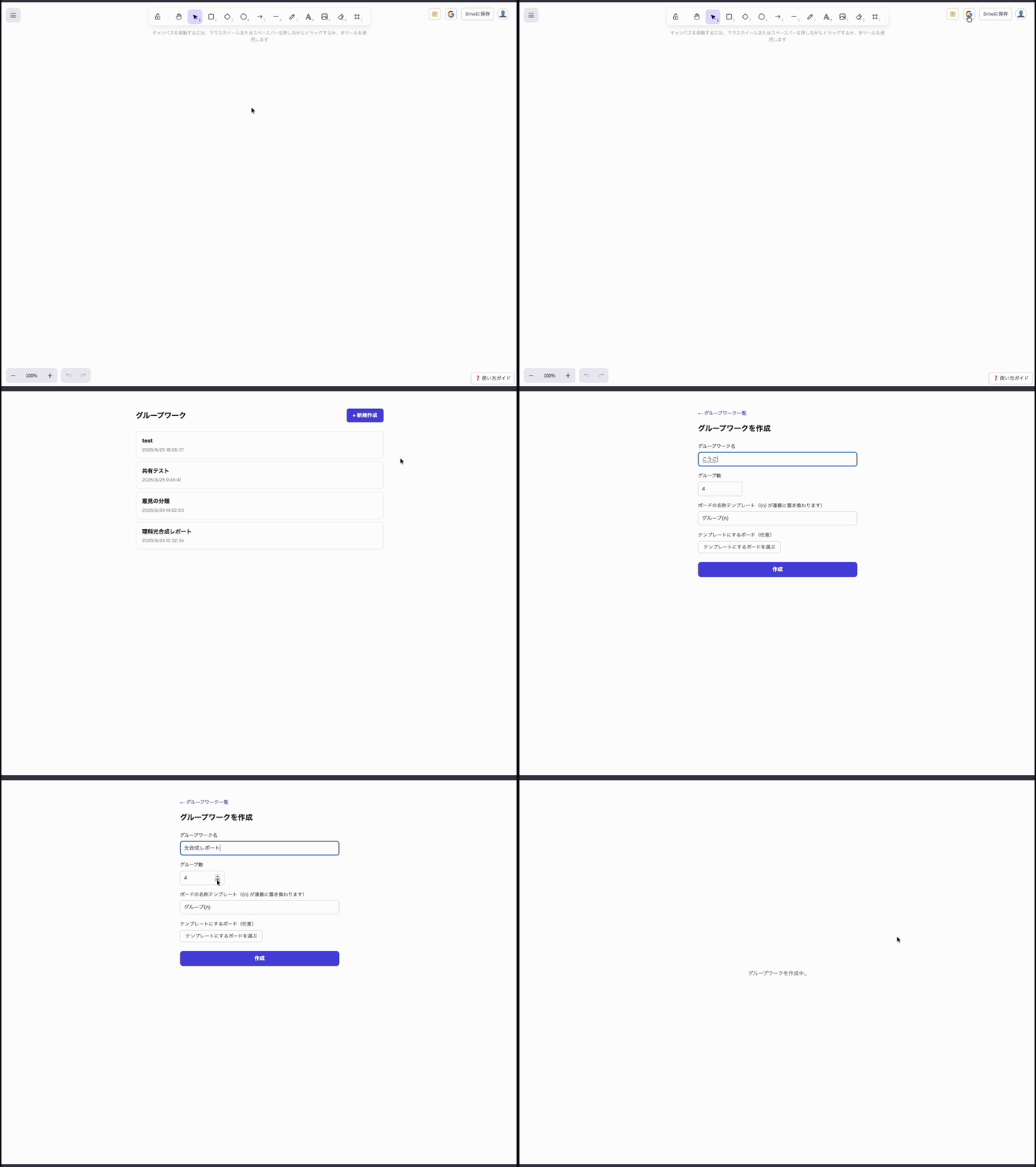
ホワイトボードの画面左上のメニュー(☰)から「ボード一覧」を開く
-
右上の「+ 新規作成 ▾」から「グループワーク(ボードを一括作成)」を選ぶ
-
次の項目を入力する
- グループワーク名 — 一覧に表示される名前(例: 「理科 光合成レポート」)
- グループ数 — 作成する班の数
- ボードの名称テンプレート — 各班のボードのファイル名。
{n}の部分が班番号に置き換わります(デフォルトはグループ{n})
-
「作成」ボタンを押す
作成が完了すると、グループ数分のホワイトボードが入ったフォルダの管理画面に自動的に移動します。
今開いているボードをテンプレートにする
すでに用意してあるボード(課題の説明や書き込み用の枠を作ってあるもの)を、各班のボードの初期状態として使いたい場合は2通りの方法があります。
- 編集中のボードから作成する — ボード画面右上の G のボタンから「Google 連携」パネルを開き、「グループワーク」セクションの「このボードから作成」を選ぶと、今開いているボードの内容がテンプレートとして自動的に読み込まれた状態で作成フォームが開きます(未保存のボードでは選べません。先に一度保存してください)
- ボード一覧から作成する — ボード一覧で、自分のボードのカードの右上の「…」から「このボードからグループワークを作成」を選びます
- 作成フォームから選ぶ — 作成フォームの「テンプレートにするボード(任意)」の「テンプレートにするボードを選ぶ」からファイルを選択します
テンプレートを指定しなかった場合、各班のボードは空の状態で作成されます。
QRコードを発行する
作成後に移動する管理画面の「QRを発行」から「QRコードを発行」ボタンを押すと、QRコードと招待用URLが表示されます。
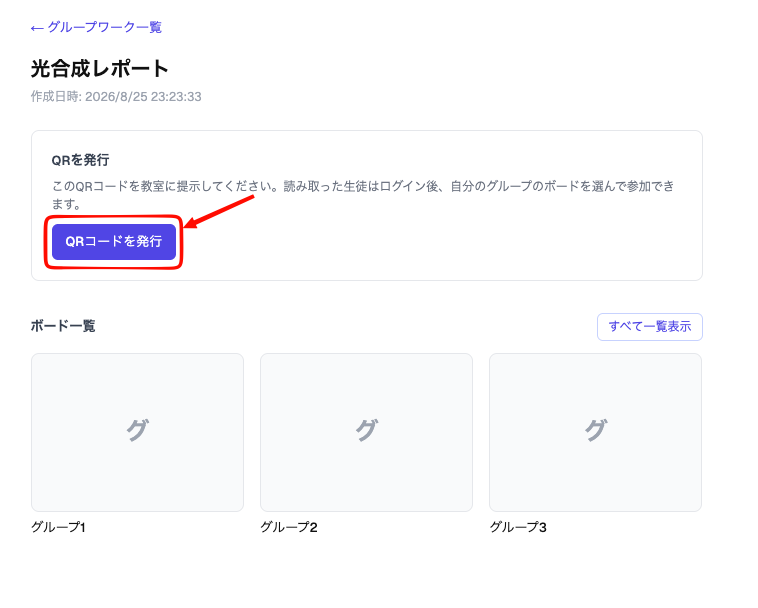
発行したQRコードは最長60分で失効します(QRコードの下に「あと N 分で失効します」と表示されます。発行した人のログインの有効期限が先に来る場合は、それより早く失効します)。授業時間が長引いて期限が切れた場合は「QRコードを再発行」ボタンから発行し直してください。
このQRコードを教室のスクリーンに映すなどして提示すれば、生徒はそれぞれのスマートフォンやタブレットで読み取って参加できます。生徒側の操作については 生徒が参加する を参照してください。
あとから管理画面を開く
作成したグループワークは、ボード一覧に「グループワーク・N枚」のカードとしてまとめて表示されます(上の「グループワーク」ボタンで絞り込めます)。カードを開くと管理画面が開きます。
全グループのボードをまとめて見る
管理画面の「ボード一覧」には、作成した班ごとのボードがサムネイル付きのグリッドで表示されます。カードをクリックすると、そのボードを先生自身が直接開いて内容を確認できます。開いたボードの画面左上の「← ボード一覧」で管理画面に戻れます。

全員分をまとめて見比べたい場合は、「すべて一覧表示」リンクから 複数ファイルビューア が開き、全班のボードを1画面で見渡せます。